Trang chủ / Quy trình / Setup lần đầu

Setup lần đầu — xong trong buổi sáng

Chủ shop bấm theo đúng thứ tự 6 bước dưới đây là bán được. Phần mềm lo phần còn lại: cân & mã vạch quét ngay, số dư chốt là khóa, máy in gán là in.

🗂 Nhóm hàng→📦 Khai hàng + giá→📥 Import Excel→💰 Số dư đầu kỳ→👤 Nhân viên + PIN→🧾 Bắt đầu bán
🗺️ Sơ đồ tương tác — click từng ô để xem chi tiết, kéo thả, zoom, đổi nền tối/sáng

Mở sơ đồ tương tác setup lần đầu toàn màn hình

Bước 1 · Danh mục

Tạo nhóm hàng

Vào Hàng hóa → Nhóm hàng. Tạo tối đa 2 cấp (Ngành hàng → Nhóm nhỏ), ví dụ "Thực phẩm → Đồ khô". Nhóm hàng quyết định cách báo cáo và màn POS chia tab cho dễ bấm.

Đừng tham nhóm: 5–10 nhóm cấp 1 là đủ tìm hàng nhanh. Cần chi tiết hơn thì dùng thêm thuộc tính (màu, size) thay vì nhóm mới.
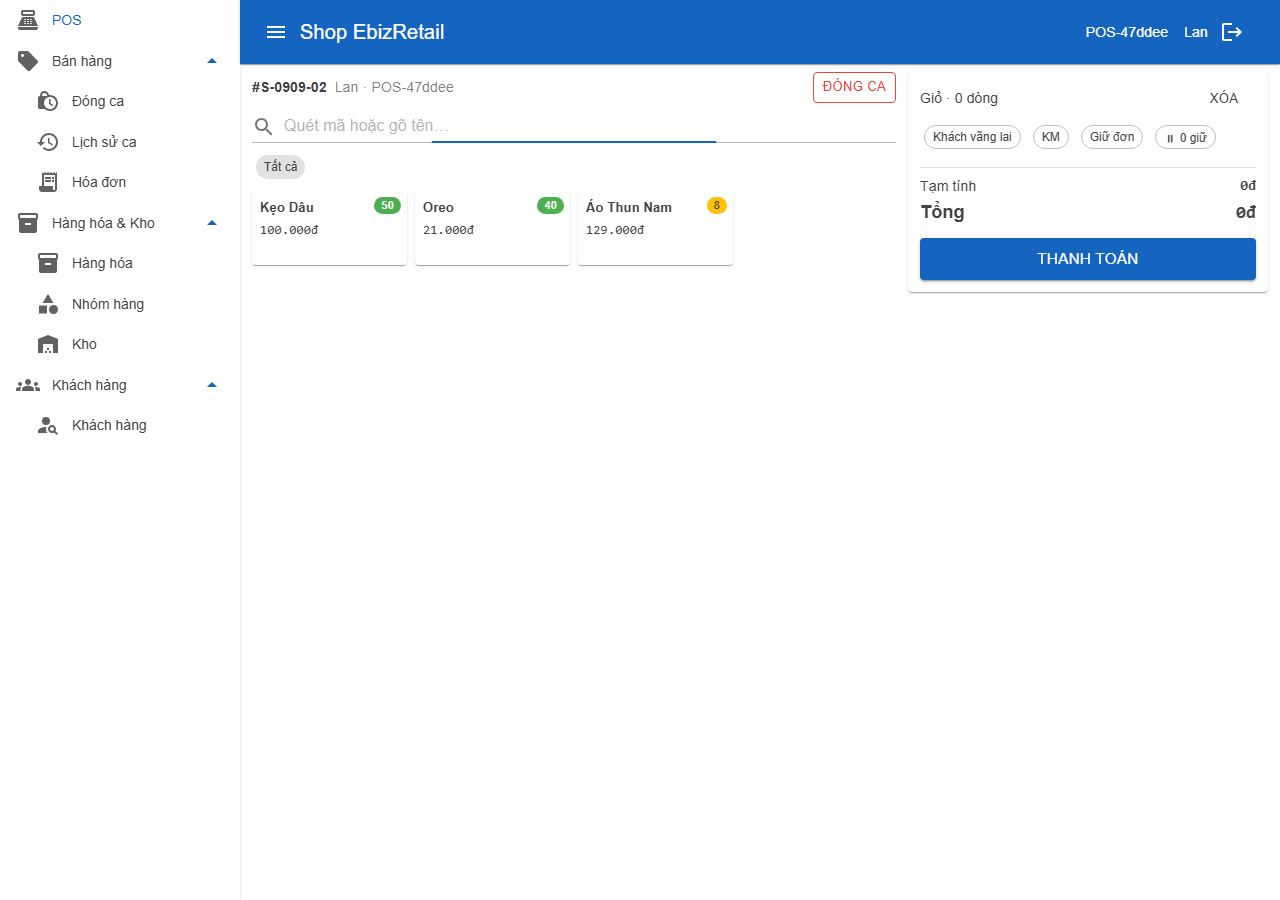
Màn POS chia tab theo nhóm hàng
POS chia tab đúng theo nhóm bạn tạo — bấm là ra hàng.
Bước 2 · Danh mục

Khai hàng + giá

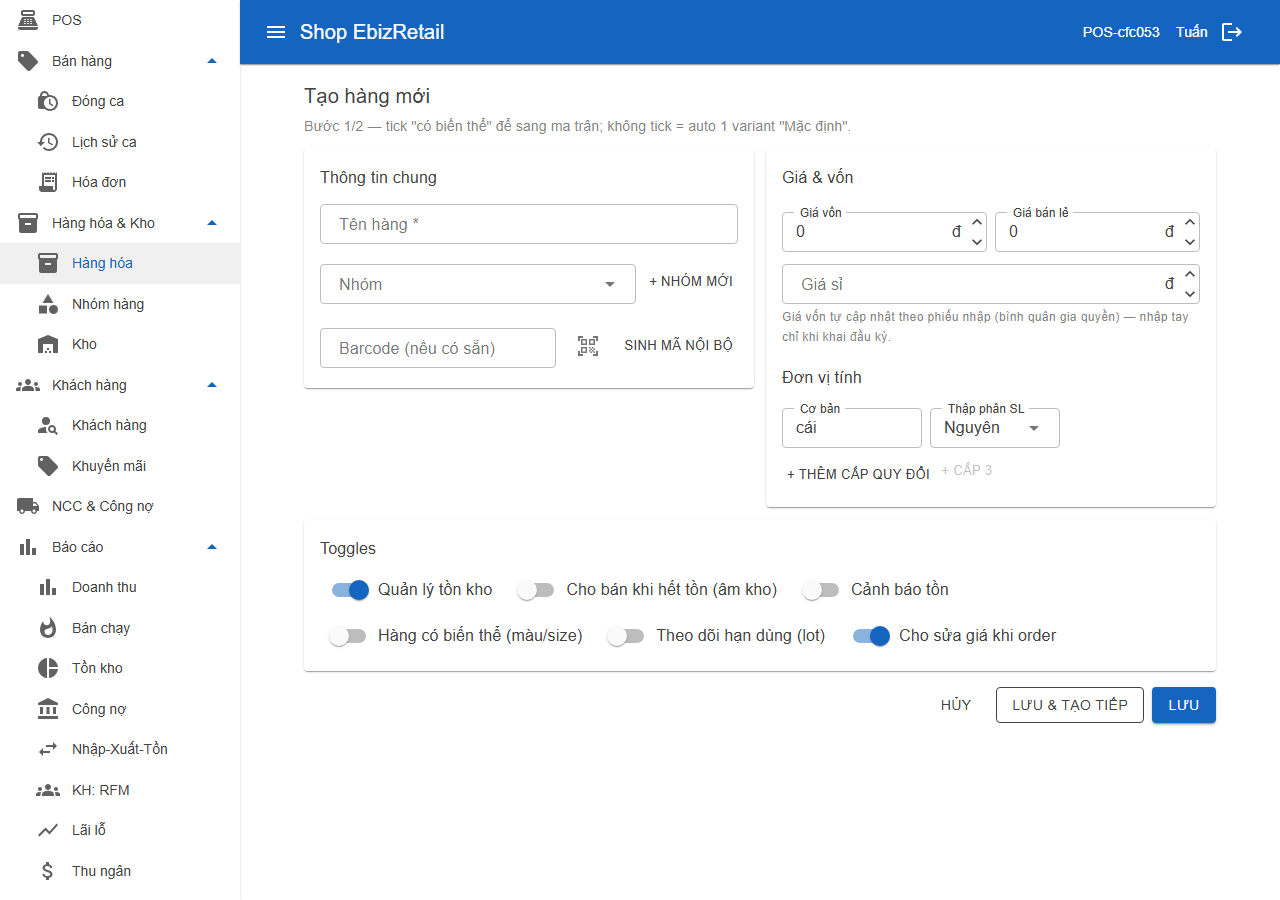
Vào Hàng hóa → + Thêm hàng. Một dòng hàng cần: tên, nhóm, giá bán, và nếu có thì barcode, PLU (5 số cho cân), giá sỉ, quy đổi thùng.

  • Có giá bán là bán được — giá vốn để sau, phiếu nhập sẽ tự cập nhật.
  • Hàng cân: khai PLU 5 số + số thập phân (3 số cho kg) → cân in tem là quét ngay.
  • Hàng theo hộp: khai quy đổi "1 thùng = 12 cái" kèm barcode thùng.
  • Thời trang: thêm biến thể màu/size trong cùng một mã hàng.
Màn hình tạo sản phẩm với giá bán mã vạch PLU
Một màn hình cho toàn bộ thông tin hàng: giá, barcode, PLU, đơn vị.
Bước 3 · Danh mục

Import Excel khi hàng nhiều

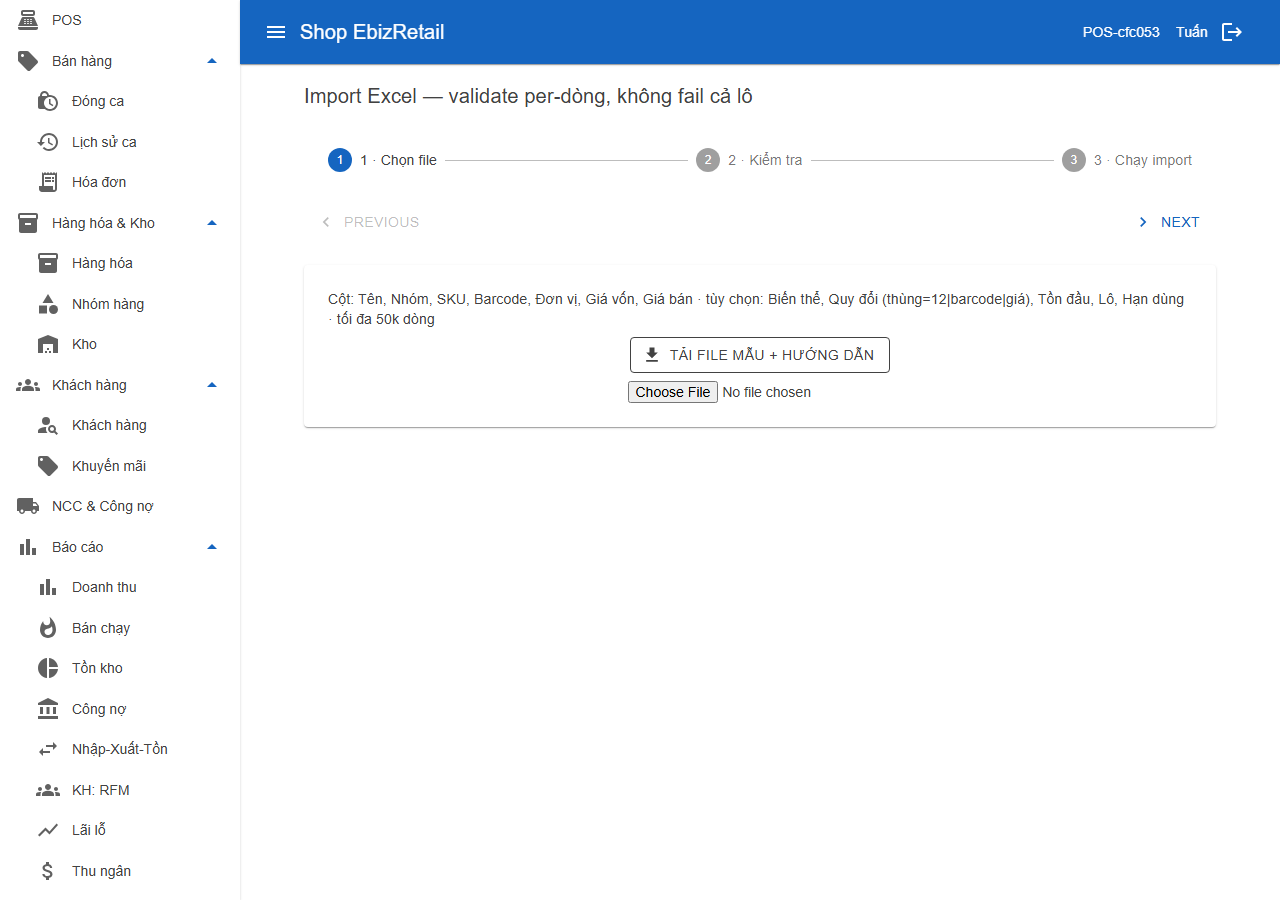
Trên 50 hàng? Bấm Nhập từ Excel → tải file mẫu, điền theo cột rồi upload. Máy báo lỗi từng dòng nếu có, sửa xong import lại.

Import được cả: hàng hóa, khách hàng, bảng giá, và sau khi import xong có nút In tem SKU mới — 1 tem cho mỗi SKU vừa vào.

💡 50.000 dòng xử lý trong khoảng 1 phút. Xem tiếp quy trình in tem.
Màn hình import hàng hóa từ file Excel
Import Excel — tải mẫu, điền, upload, xem lỗi từng dòng.
Bước 4 · Tiền & công nợ cũ

Số dư đầu kỳ

Vào Cài đặt → Số dư đầu kỳ, khai một lần duy nhất tính đến ngày bắt đầu dùng phần mềm:

  • Tiền mặt đang có trong quỹ, số dư ngân hàng / ví.
  • Khách đang nợ mình (phải thu) và mình đang nợ NCC (phải trả).
  • Tồn kho hiện tại nếu muốn có số ngay (không bắt buộc — nhập hàng sẽ có).

Bấm Chốt là form khóa lại, không ai sửa được nữa. Nhập sai thì chủ shop mở khóa, phần mềm có ghi lịch sử.

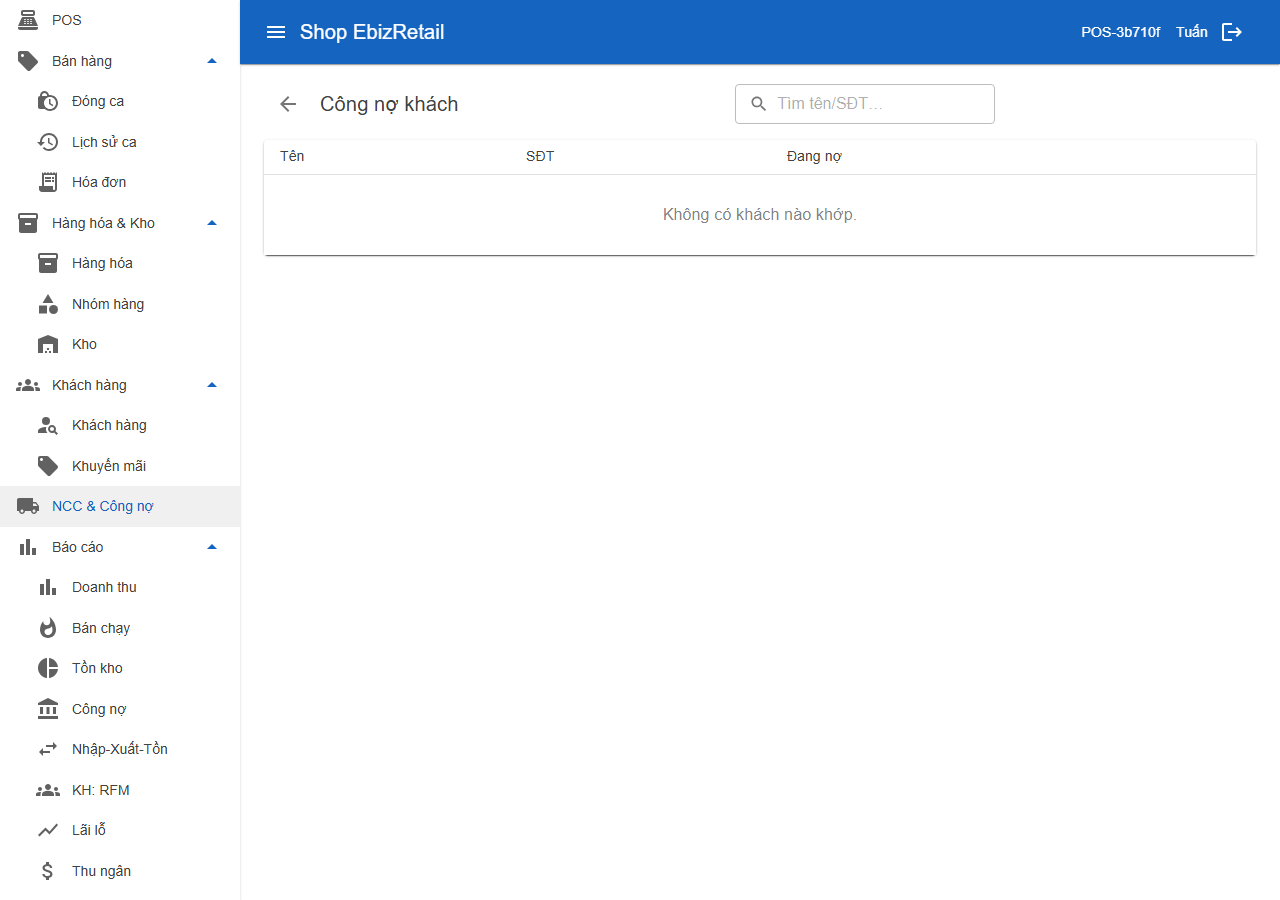
Màn hình công nợ khách hàng và nhà cung cấp
Công nợ sau khi khai đầu kỳ — phải thu, phải trả rõ ràng.
Bước 5 · Nhân sự & phần cứng

Nhân viên + PIN + phân quyền

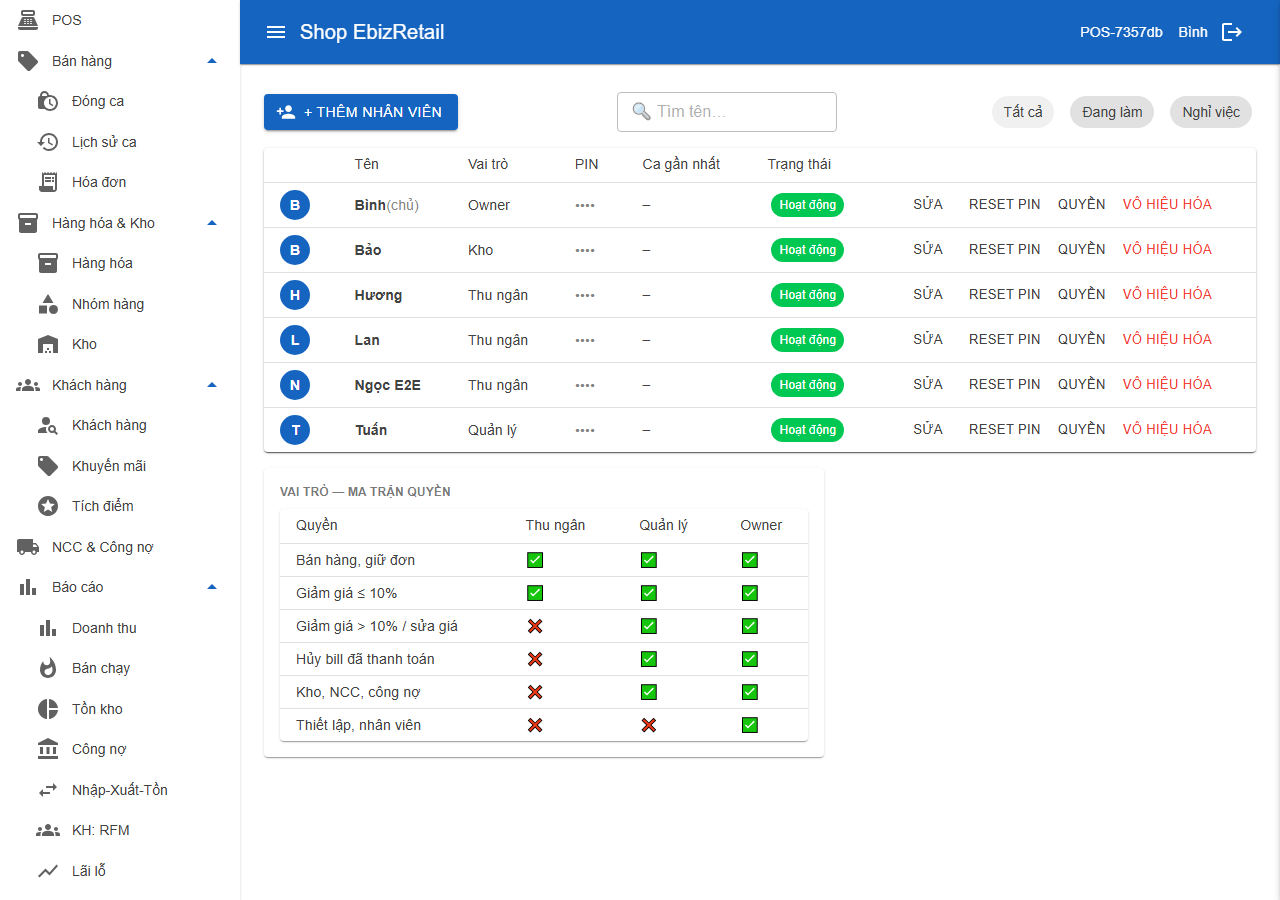
Vào Cài đặt → Nhân viên: tạo chủ shop (quyền Chủ) và từng thu ngân (quyền Thu ngân), mỗi người một mã PIN 4 số.

Phân quyền chi tiết theo từng người: ai được giảm giá tay, ai được xóa dòng, ai được xem báo cáo, ai được nhập hàng. Màn đăng nhập chỉ là chạm ảnh nhân viên + bấm PIN.

Màn hình quản lý nhân viên và phân quyền
Nhân viên & phân quyền — drawer quyền bật lên theo từng người.
Sẵn sàng bán

Gán máy in, mở ca đầu tiên

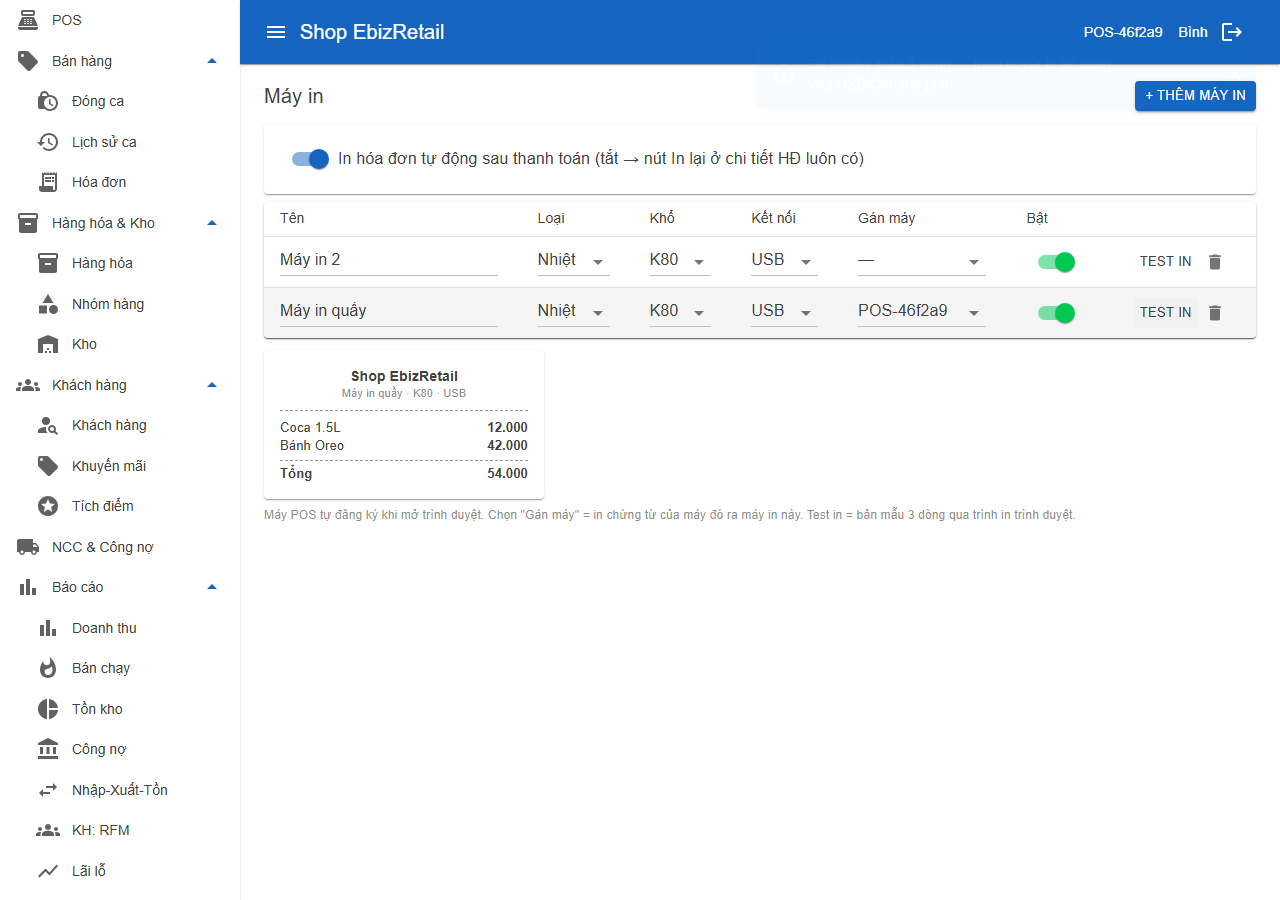
Cài đặt → Máy in: chọn máy in hóa đơn và máy in tem cho từng máy POS, bấm Test in để xác nhận. Sau đó bật In tự động sau khi thanh toán.

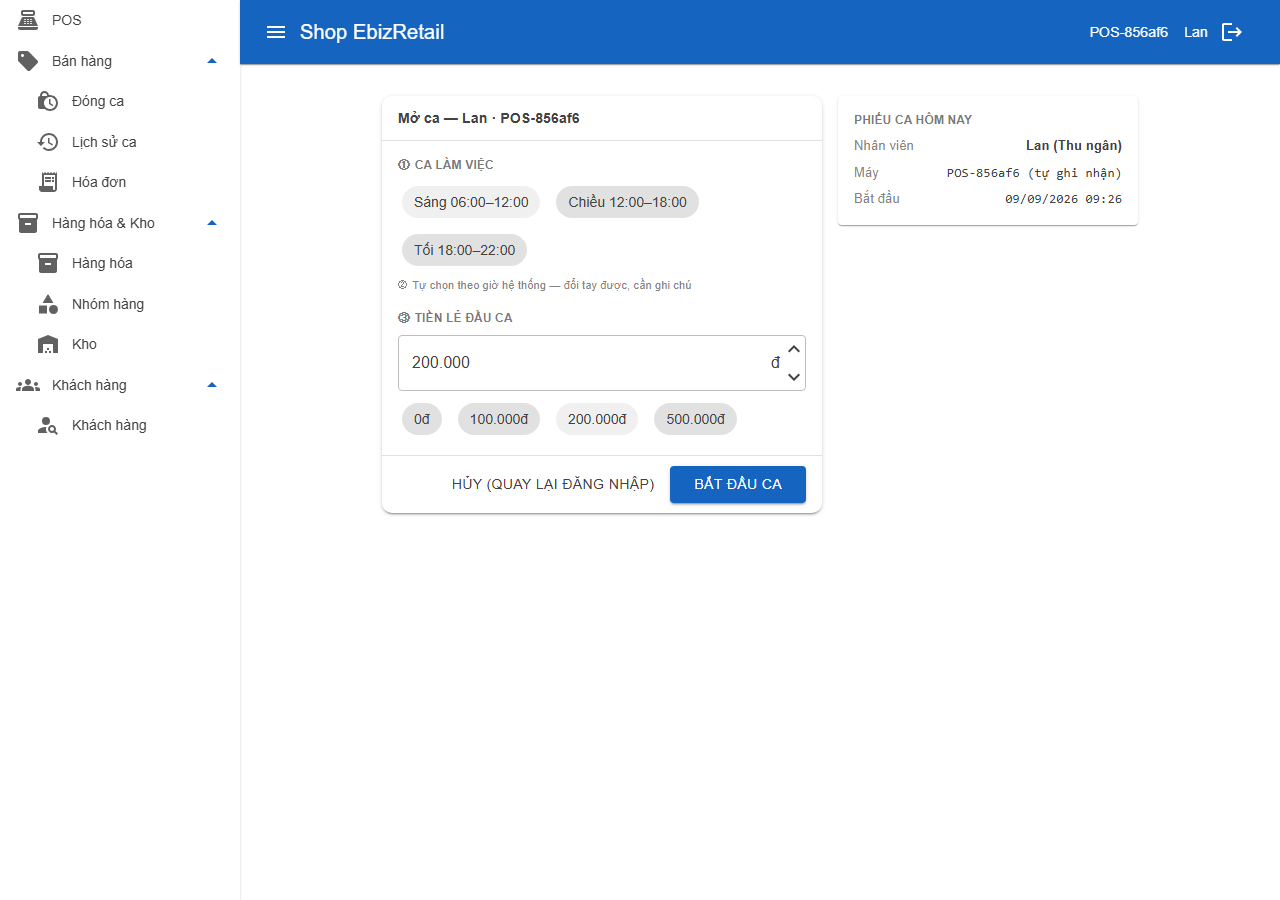
Xong: đăng nhập → Mở ca (nhập tiền lẻ đầu ca) → bán. Chạy thử 1 đơn rồi in lại hóa đơn kiểm đường chữ là chính thức dùng được.

💡 Cần người làm hộ 6 bước này? Đội EbizRetail triển khai tận nơi trong buổi sáng. Liên hệ nhận demo.
Màn hình mở ca nhập tiền lẻ đầu ca
Mở ca đầu tiên — nhập tiền lẻ, bắt đầu bán.
Câu hỏi thường gặp

3 điều hay hỏi lúc setup

Khai hàng đủ chưa?

Có giá bán là đủ để bán. Giá vốn, tồn đầu, phân loại cứ bổ sung sau — không cần làm hoàn chỉnh mới được bán.

Bán theo ca hay không?

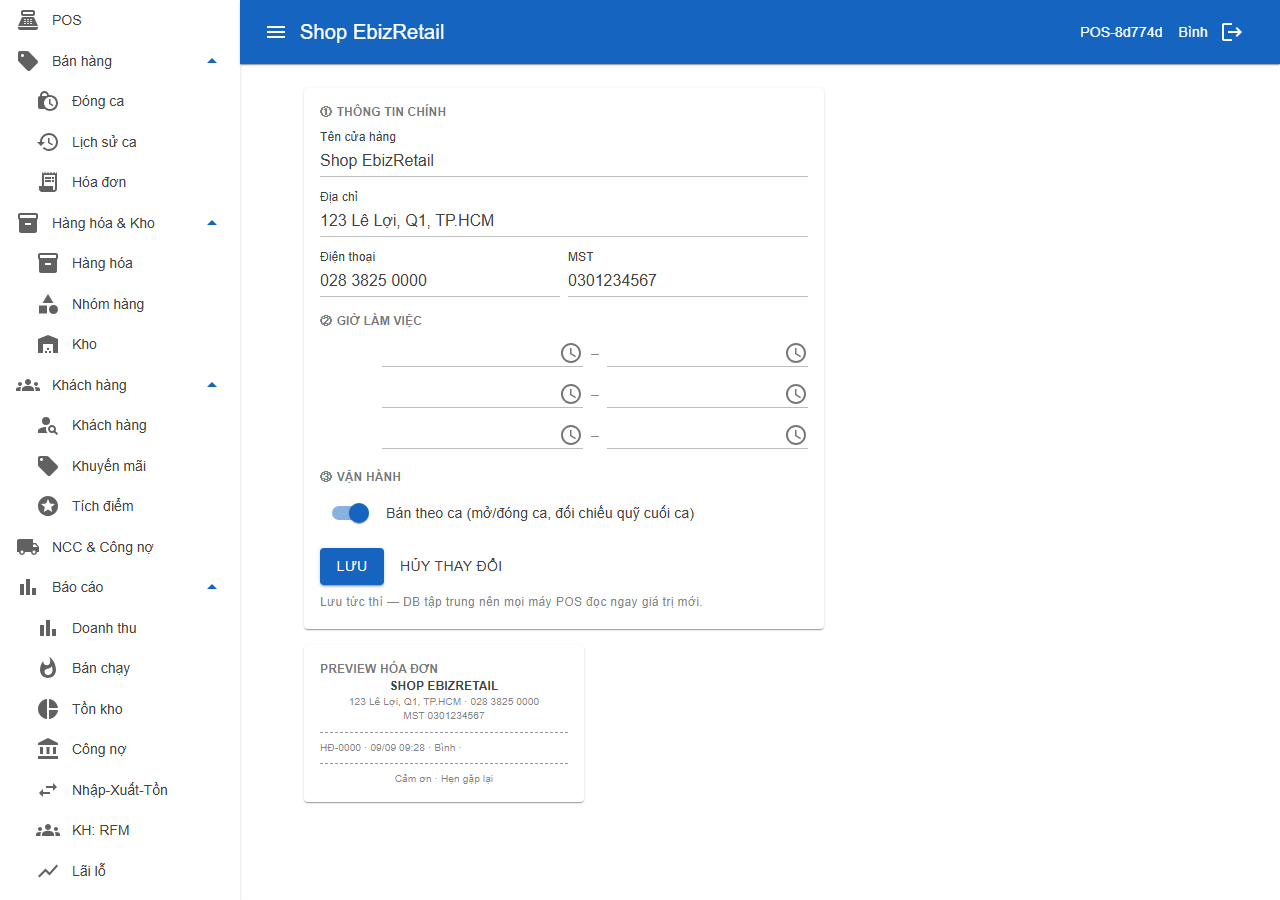
Cài đặt → Cửa hàng có công tắc "Bán theo ca". Tắt đi là bỏ hết bước mở/đóng ca — hợp với shop 1 người (xem mô hình 1).

Số dư đầu kỳ nhập sai?

Chủ shop mở khóa form được, phần mềm ghi lại lịch sử ai mở lúc nào. Sau khi chốt thì mọi số liệu phát sinh đều khớp.

Cài đặt cửa hàng và công tắc bán theo ca
Công tắc "Bán theo ca" và khổ tem in ở Cài đặt → Cửa hàng.
Màn hình gán máy in cho từng máy POS
Gán máy in hóa đơn + máy in tem theo từng máy POS.

Sau setup thì làm gì mỗi ngày?

Tiếp tục với Một ngày của thu ngân và Quy trình kho.

Nhận báo giá & triển khai